アクセスログの使い方
宣伝活動を楽に
五里霧中の手探り状態になりがちな宣伝活動を少しでも楽に!という思いから、架空ストアへのアクセスログを眺める機能がSideBにはあります。
やっぱりSNSは強いなとか、サイトから来てくれてる人が思ってたよりいるようだなとか、自分の肌感覚と実際をすり合わせる意味でも、たまに確認していただくと良いかも知れません。
ダッシュボード
アクセスログはSideBのダッシュボードにあります。

ダッシュボードが何かと言えば、SideBのトップページです。
よくわからない場合はメニューの「ホーム」にありますので見つけて下さい。
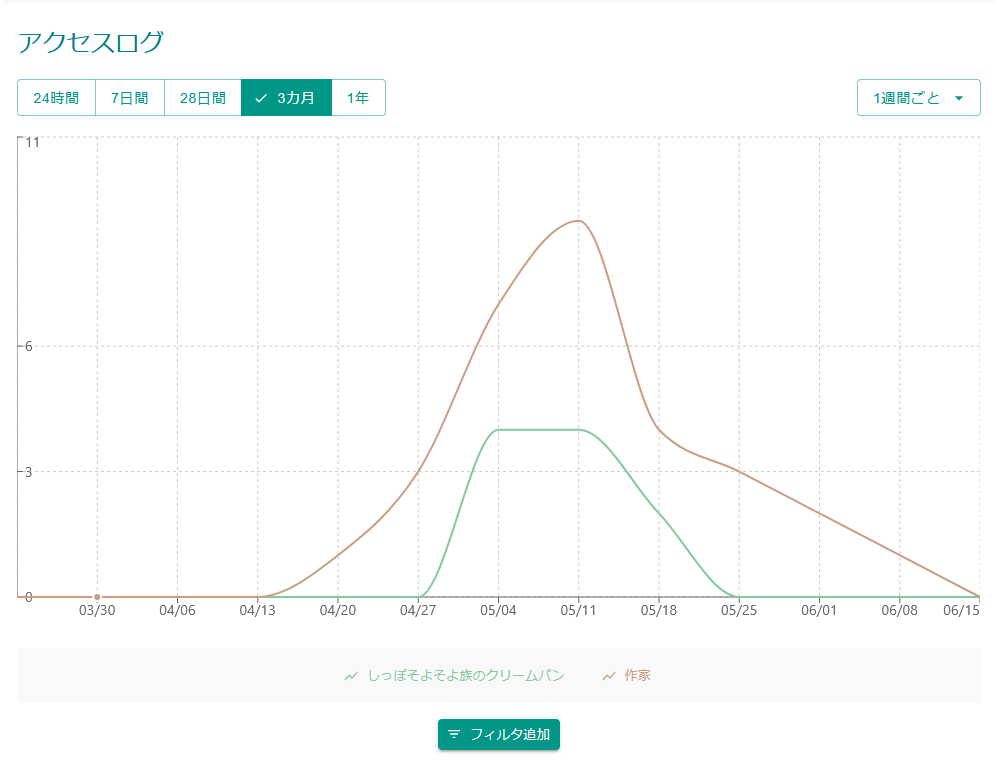
ダッシュボードを表示したら、上の方にある「アクセスログ」をクリックするとアクセスログのチャート(グラフ)が表示されます。
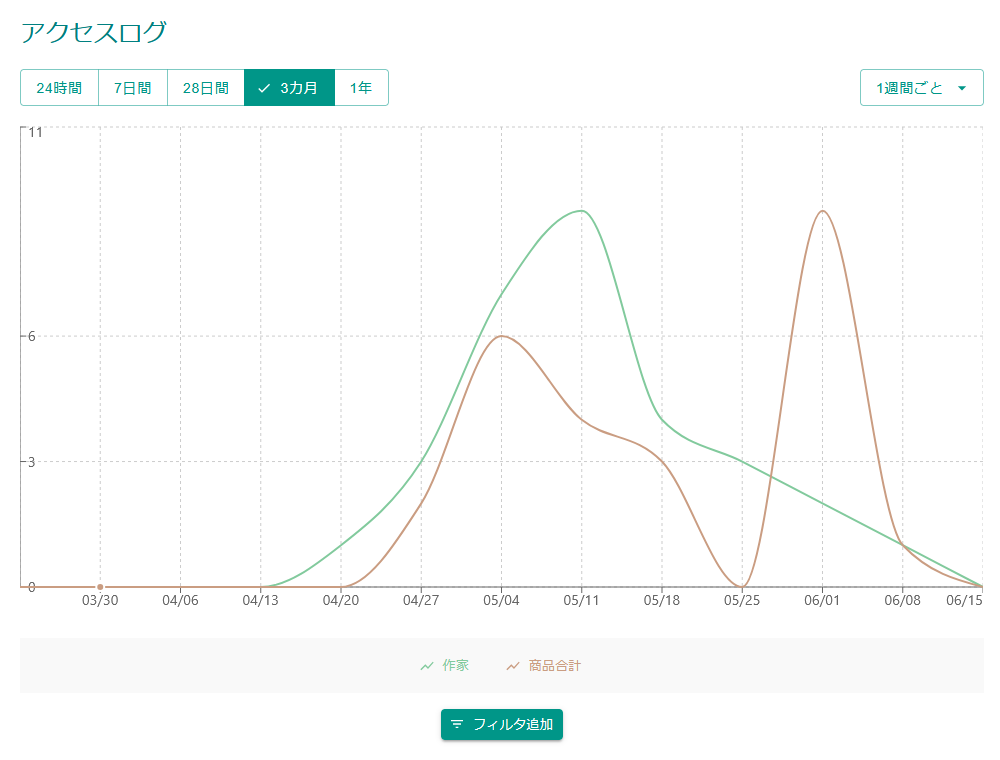
横軸が月日、縦軸がアクセス件数になってます。
最初は過去24時間以内のアクセスの集計結果だけが表示されてますので、ほとんどアクセスが無くて何だかわからないこともありそうです。
そういう場合は、28日間とか3カ月あたりを選んでみましょう。
集計対象は2つ
アクセスログが集計されるのは、以下の2種類のページへのアクセスです。
作家ページ
商品ページ
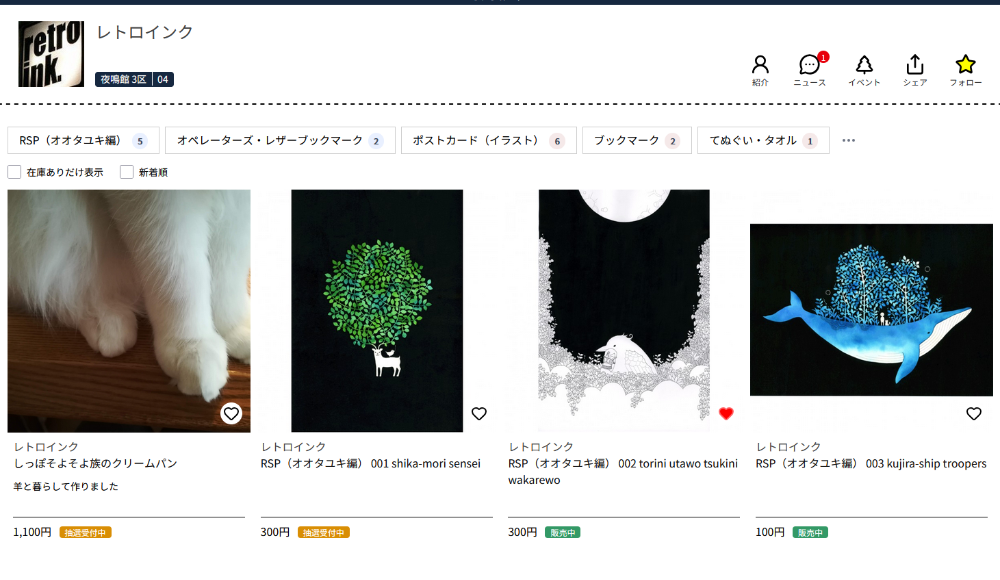
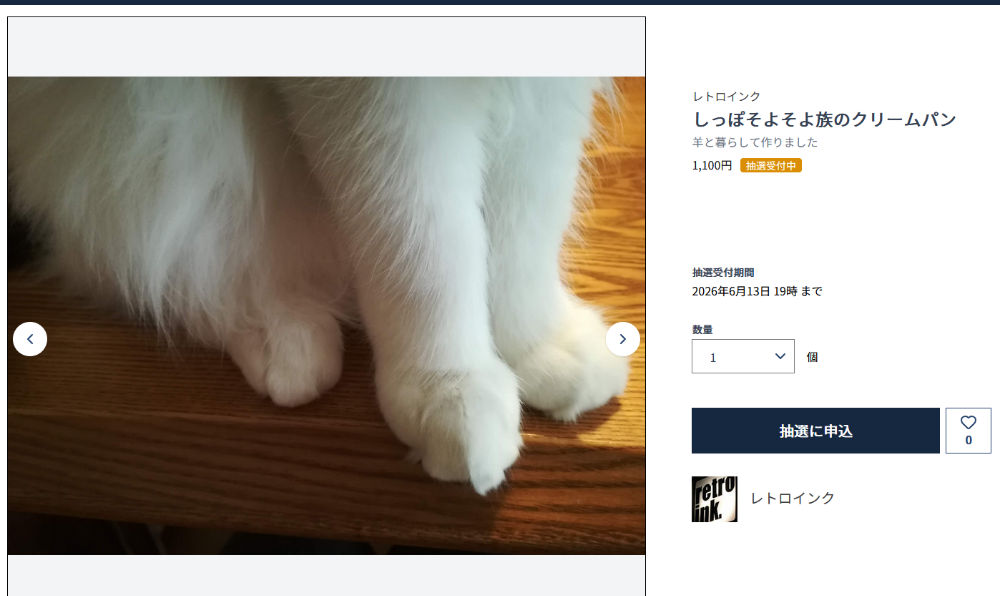
商品ページの方は、各商品へのアクセスとは別に、すべての商品へのアクセスを合計した結果も表示されます。
そのアクセスはどこから?
作家ページなり商品ページなりにアクセスがあると分かったら、そのアクセスがどこから来たのか気になるかと思います。
例えばSNS(XやBlueskyなど)のポストからだったり、あなたの個人サイトからだったり、参加したイベントのページからだったり。
チャートの下に表示されているリストの、右側の円グラフマークをクリックしてみて下さい。
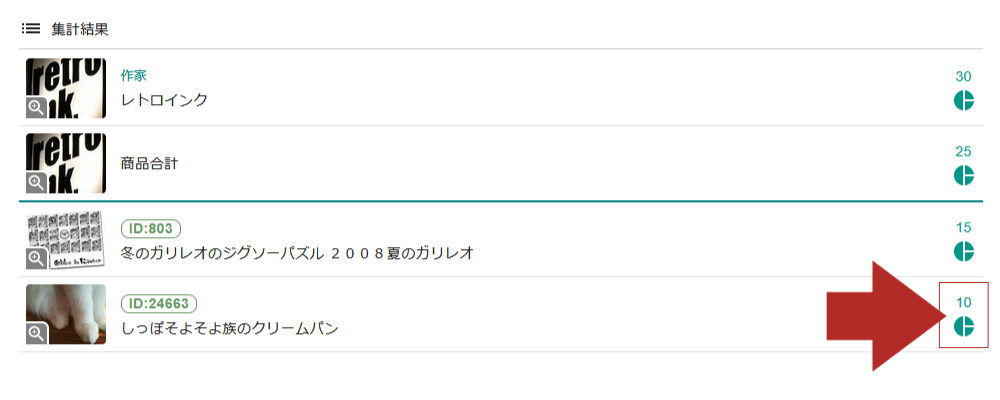
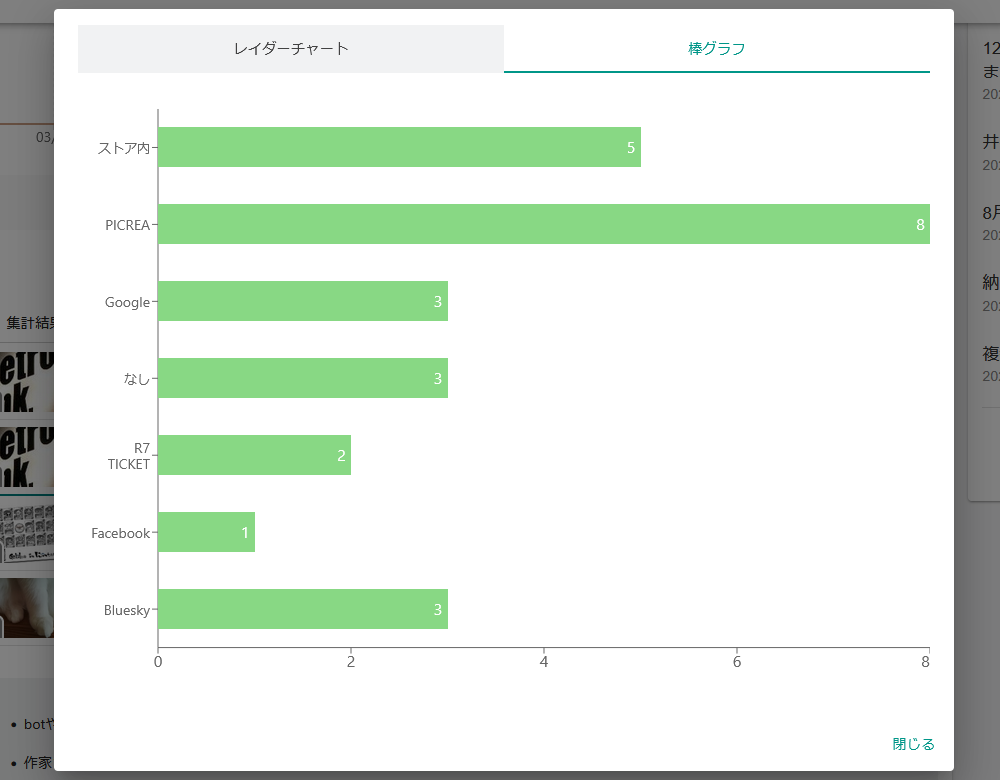
アクセスの内訳がレイダーチャートで表示されます。
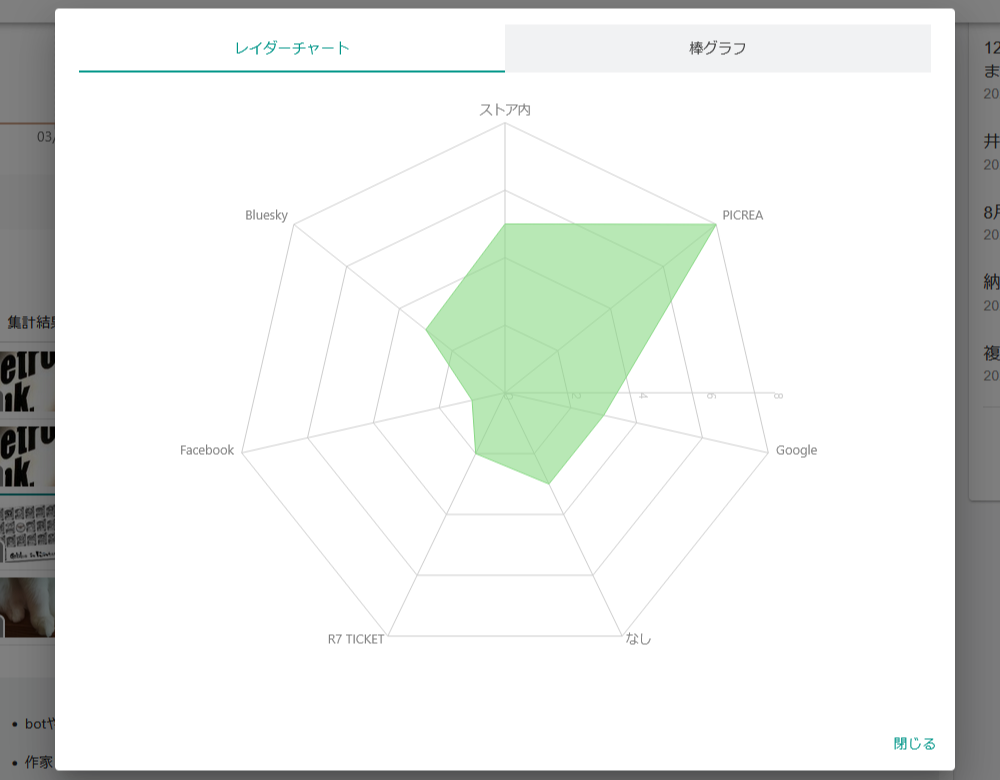
この場合はPICREAからのアクセスが多かったようですね。
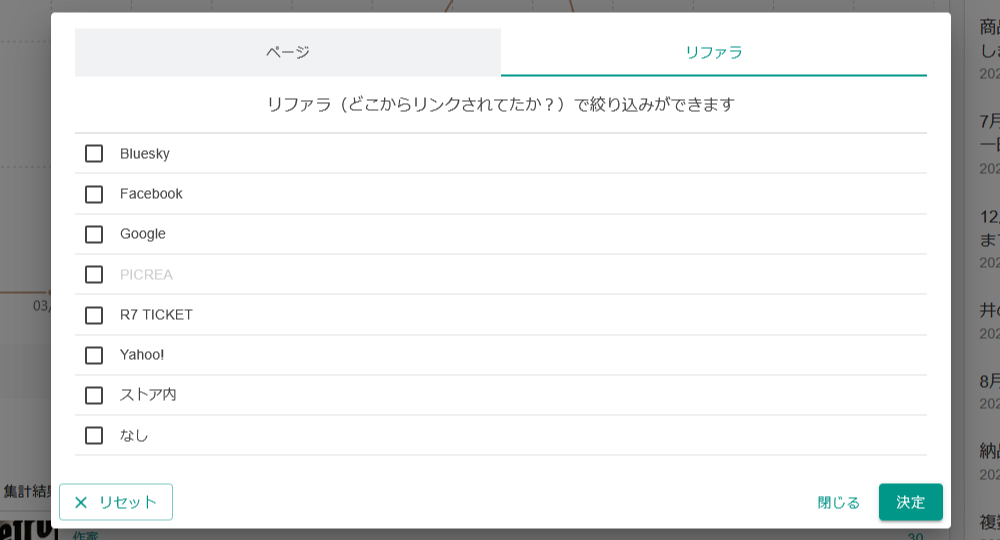
フィルタで絞り込む
商品が多くなってくると特定の商品だけのアクセスを見たり、Xからだけとか個人サイトからだけとかの条件をつけたりしたくなるかも知れません。
その場合は「フィルタ追加」をクリックして下さい。
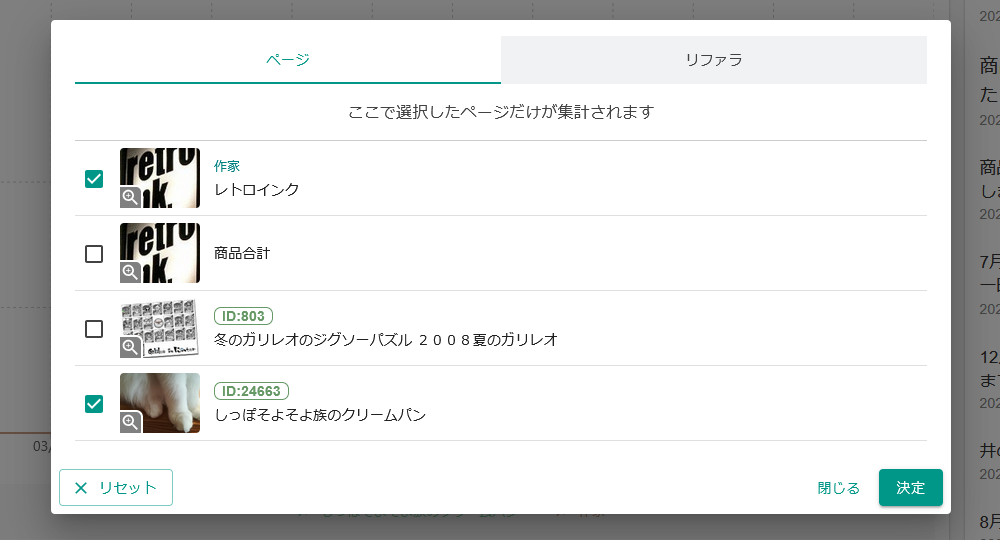
表示したいページの左にチェックを入れましょう。
リファラの説明
レイダーチャートに表示される主なリファラは以下の通りです。
SNS
Twitter(X)
Bluesky
Facebook
Threads
LINE
Instagram
note
misskey.design
YouTube
Xfolio
イベント
PICREA
pictSQUARE
検索
Yahoo!
Google
Bing
Baidu
DuckDuckGo
Pinterest
Docomo
AU
架空ストア関連
sideB
架空ブログ …このブログ
ストア内 …架空ストアのほかのページから
radio …架空ストアの公式mastodon
R7 TICKET …詳細は後述
その他
なし(不明)
R7 TICKET SERVICEとは?
架空ストア同様に弊社が運営しているチケット予約サービスです。
全国の劇団の公演や各種イベントに利用されています。
2026年6月10日から、実験的にチケット予約フォームに架空ストアの宣伝を表示しています。
新機能05:引っ越し
視覚的に最大の変化
おそらく4月の大規模リニューアル(デパート化&ダンジョン化)における視覚的にもっとも大きな変化は、作家さんが4つのエリアのどこかに自動的に配置されるようになったことだと思います。
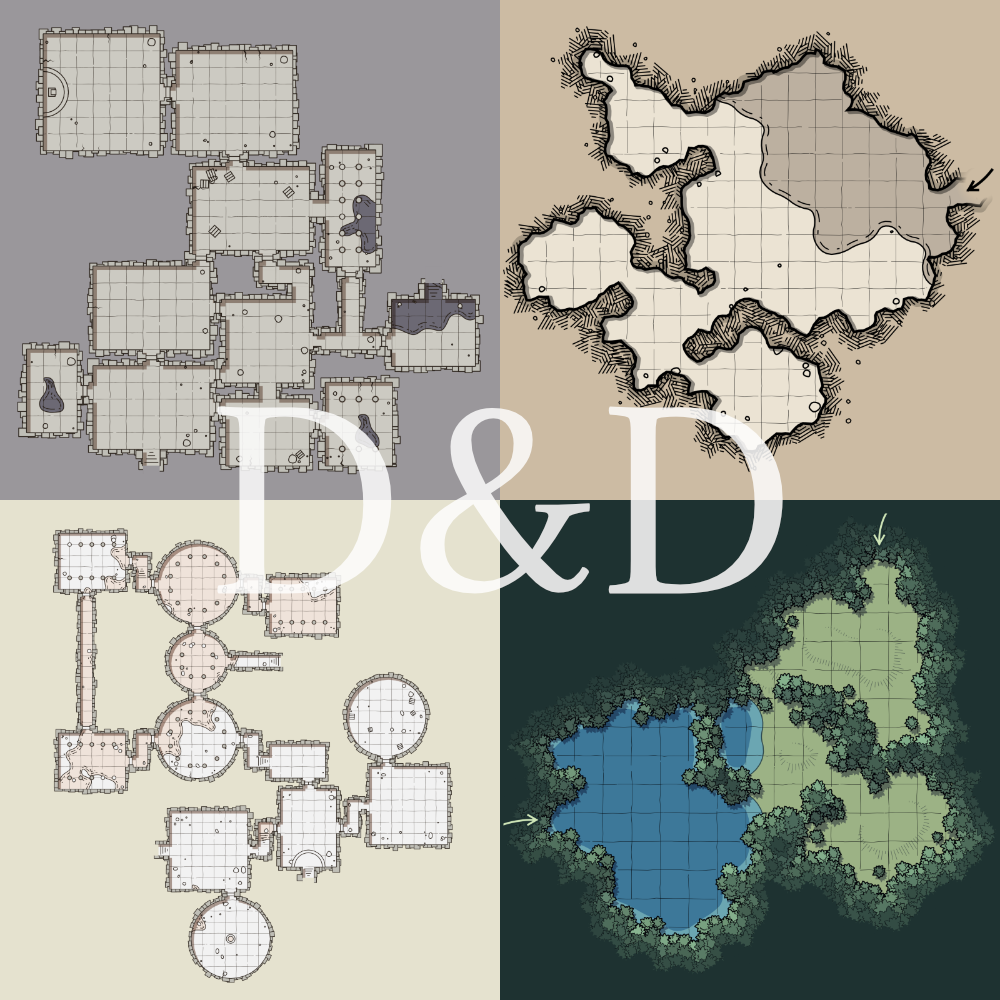
4つのエリアのそれぞれに11区、そして各区には12個のショップがありますので、
4×11×12=528ショップ
…が定員となります。
いつでも引っ越し可能
フロアガイドを眺めていると、テナント募集中と書かれたショップが見つかります。
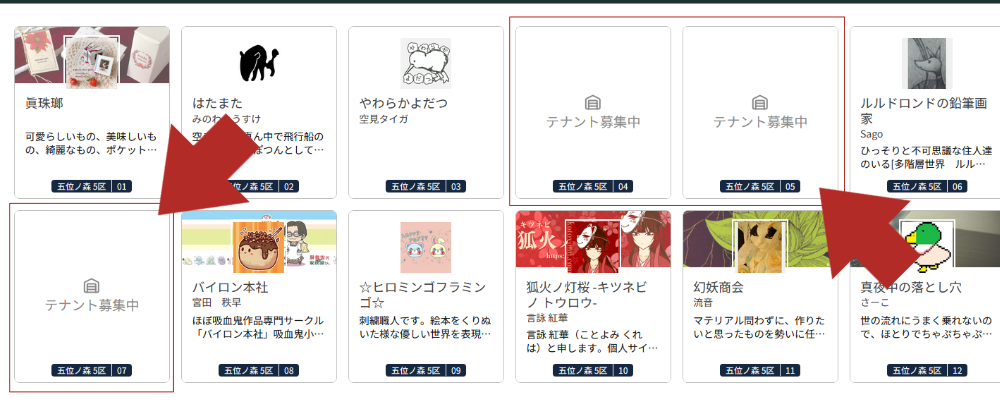
ここは現在誰も使っていないショップです。
空いているショップにはいつでも引っ越し可能ですので、引っ越ししたい場合はSideBで引っ越しの手続きをして下さい。
引っ越しの機能は、メニューの「作家」にあります。
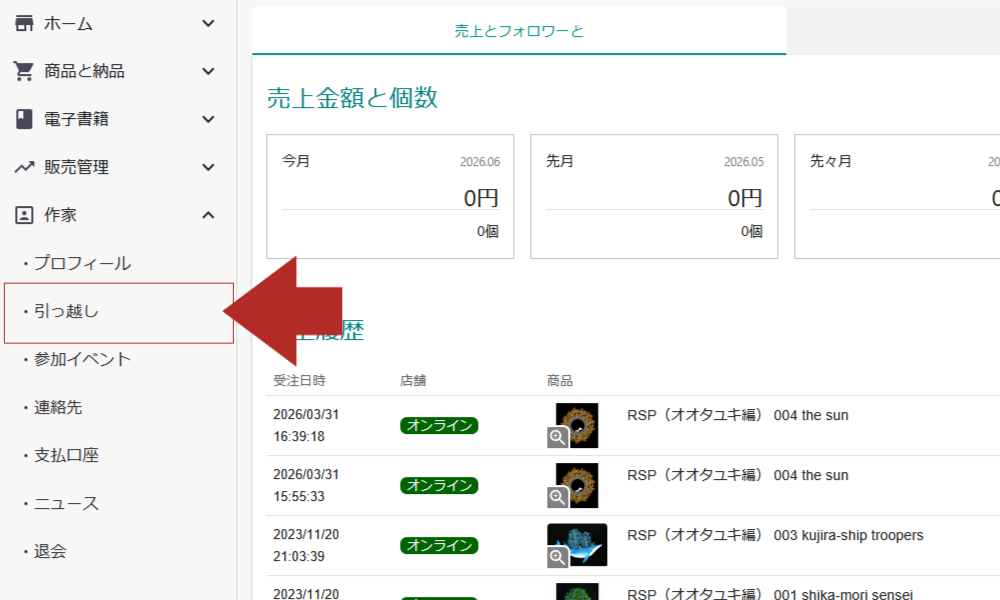
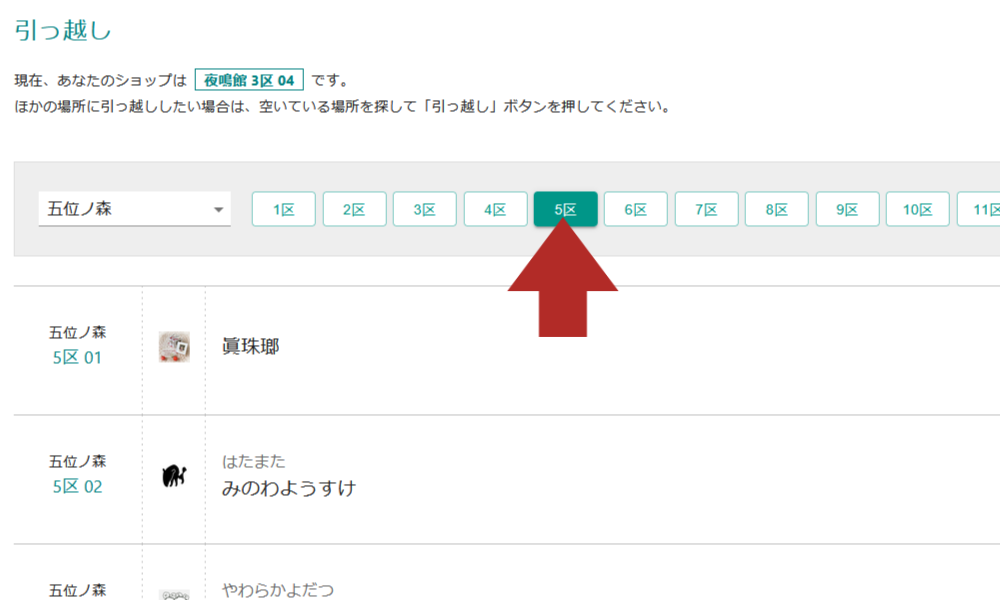
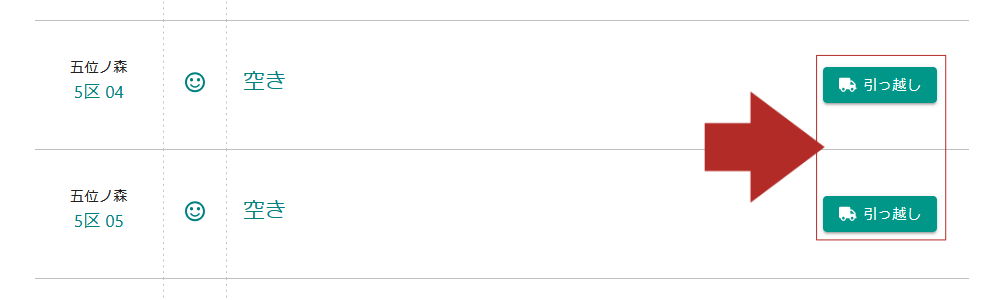
僕の部屋はどこ?
自分のショップがどこにあるかわからない場合は、「引っ越し」に書かれてますので確認しましょう。

初めての作家さん
初めての作家さんの場合は、初回納品の受付完了後に空いているショップのどれかがランダムで割り当てられます。
すぐに他のショップに引っ越しても構いませんので、良い感じの場所が空いてるかどうか彷徨って探してみて下さい。
メール通知あります
忘れられがち機能No.1
架空ストアには作家さん用のメール通知機能があります。
何を通知するのかと言えば、作品が売れた時に「売れたよ」とお知らせしたり、在庫が少なくなったら「そろそろ無くなるよ」とお知らせしたり、なかなか便利な機能です。
でもこの機能、案外知られてないんですよね。
設定しましょう
メール通知を使わなくちゃいけないということはないですので、必要なさそうならもちろんそれで問題ないのですが、もしうっかり見落としていたということでしたら、お時間のある時にぜひ設定をしてみて下さい。
メール通知はメニューの「販売管理」にありますよ。
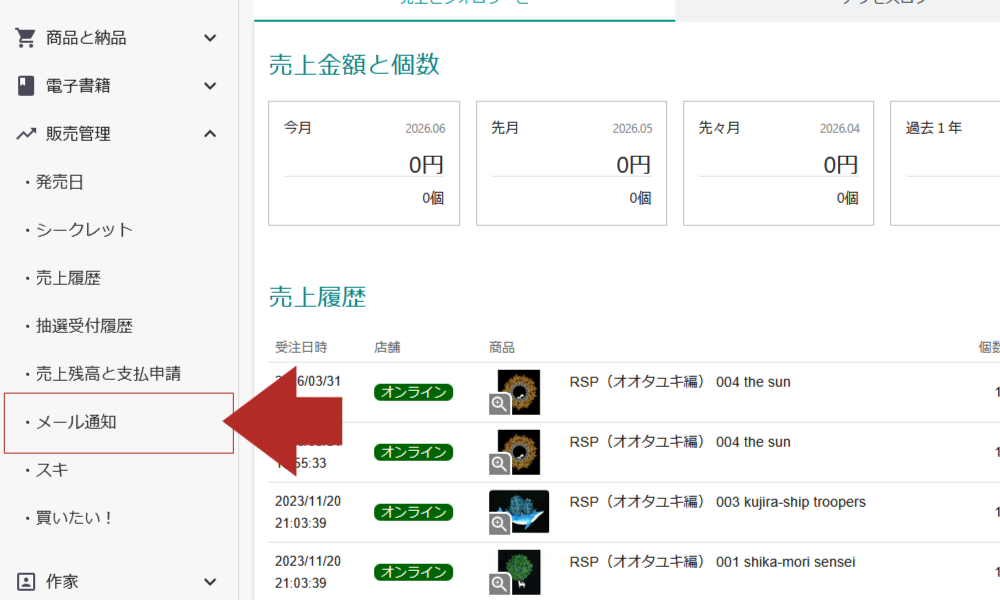
通知できる内容
メール通知はぜんぶで7種類用意されてます。
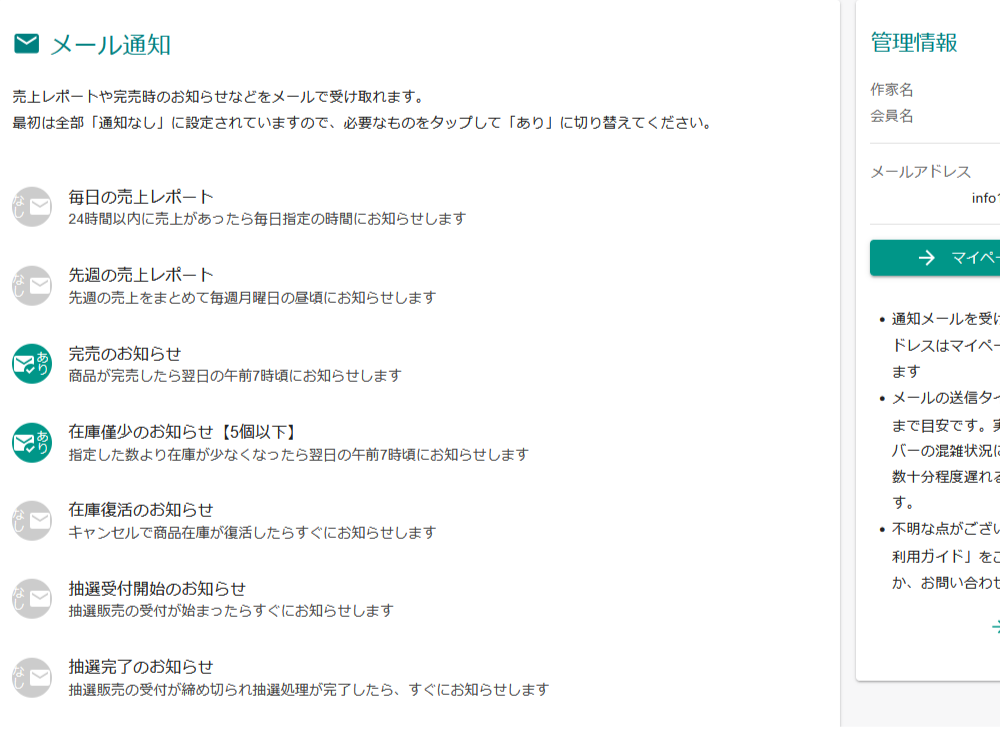
商品が売れたら教えて!という場合は売上レポートです。
毎日1回のレポートと毎週1回のレポートがありますので、ご都合に合わせてどちらか(または両方)を「あり」にして下さい。
在庫を切らしたくない!という場合は在庫僅少または在庫復活の通知が役立ちます。
在庫僅少の方は、何個以下になったら通知するのかを自由に設定できますので、ちょうどいい個数を検討しましょう。
在庫復活の通知
完売していた商品がお客さんのキャンセルなどで在庫復活した時に、あらためて販売開始日を設定して抽選を行いたい場合には、在庫の復活を見逃さないようにメール通知を設定しておいた方が良さそうです。
せっかく復活した在庫がほったらかしにならないように注意しましょう。
新機能04:ラベル
この記事は?
2026年4月のリニューアルで追加された新機能「ラベル」についての説明です。
ラベルは商品画像の上あたりに定型文を表示するというだけのシンプルな機能なんですが、たくさんの作家さんが集まる架空ストアでは同じラベルの作品だけを表示することでちょっと面白い効果が生まれます。
設定は簡単ですのでぜひご利用いただきたい機能の一つです。
登録方法
ラベルを選ぶ画面は、メニューの「商品と納品」にあります。
サンキューメッセージやショートコピーのように商品登録の中にあるわけではなく、独立したメニューになっています。
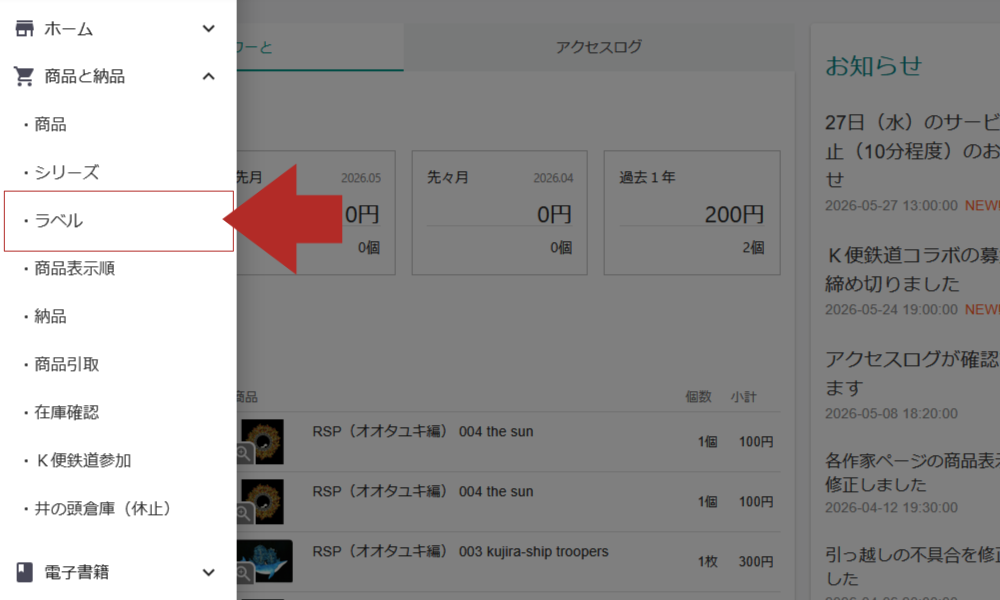
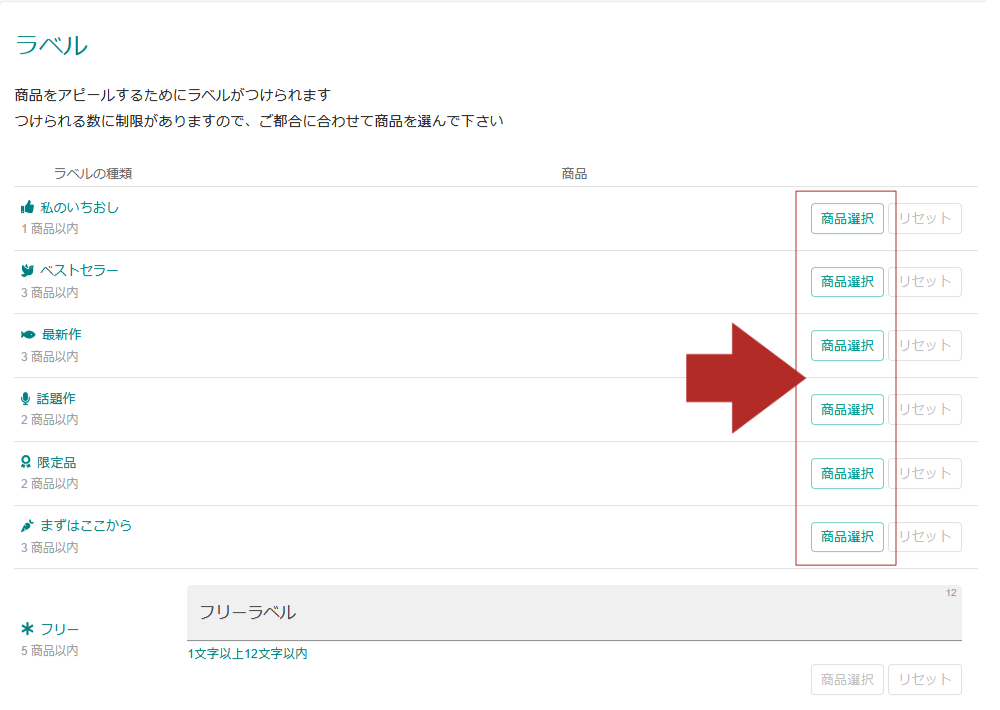
用意されているラベルは以下の7種類です。
私のいちおし
ベストセラー
最新作
話題作
限定品
まずはここから
フリー
フリーはあとで説明しますので、とりあえず上の6種類から一つ選んでみましょう。
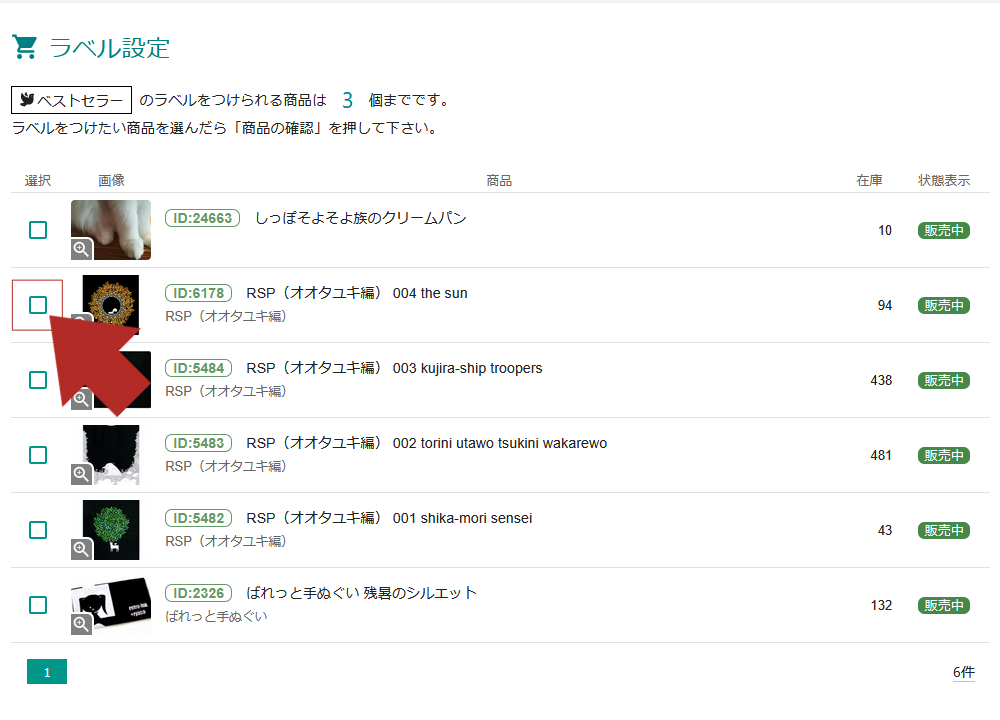
商品リストが表示されたら、ラベルを付けたい商品を選びましょう。
いっぺんに複数選択することもできますよ。
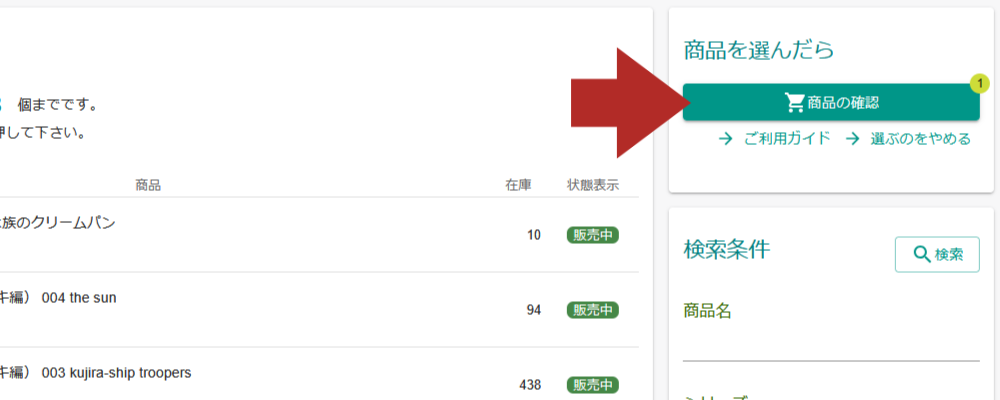
最後に「決定」を押したらラベルの登録完了です。
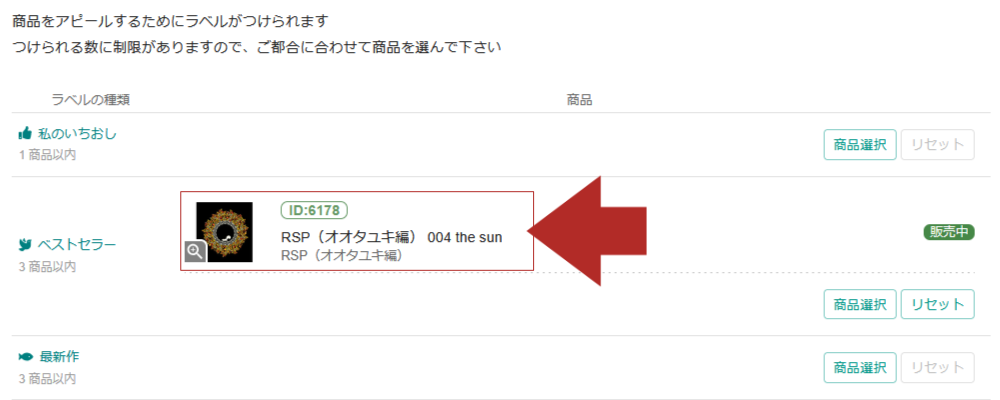
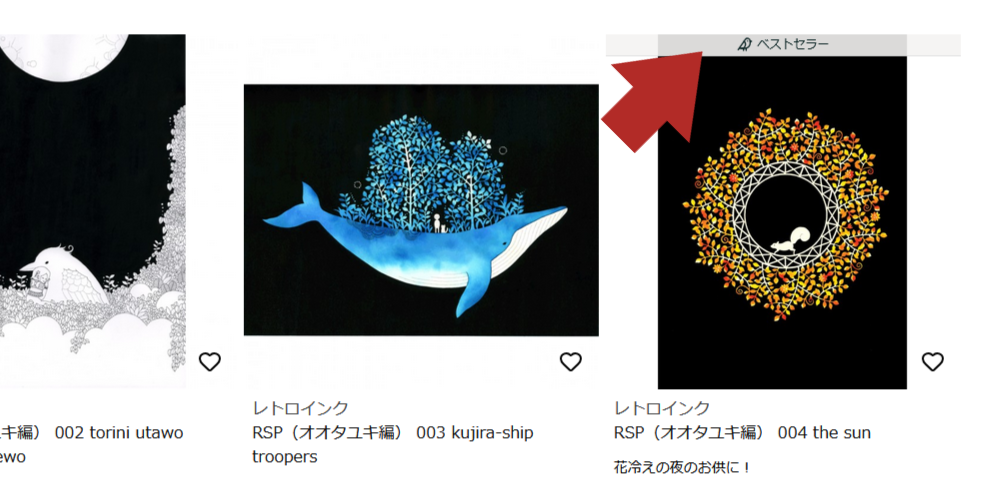
ラベルの表示される場所
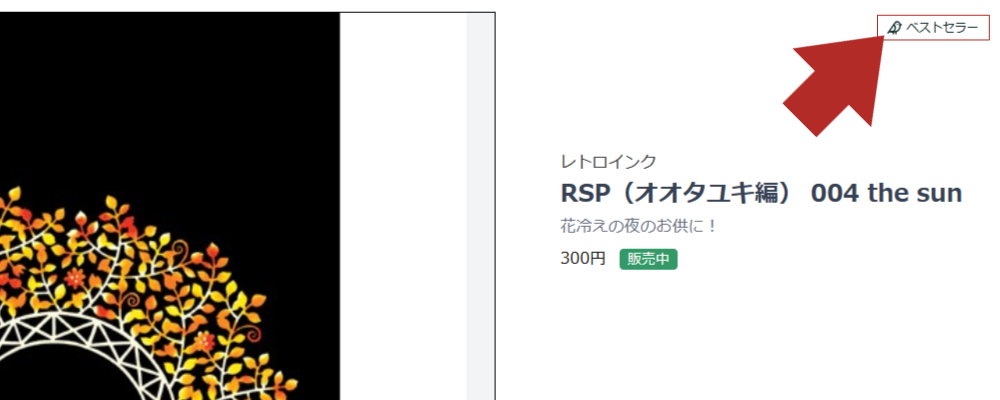
商品の一覧では商品画像の上あたりにラベルが表示されます
商品詳細だと商品名の右上あたりですね。
ラベルで商品検索
ラベルで商品検索をすると、いろんな作家さんのベストセラーやいちおしがいっぺんに見られます。
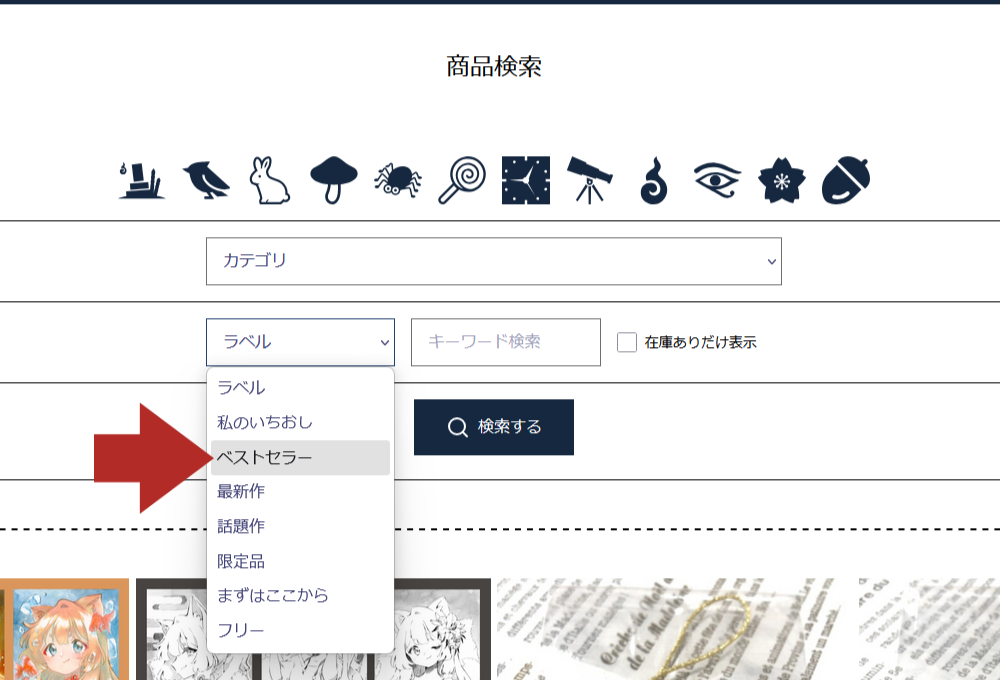
例えば「ベストセラー」を選んで検索すると…
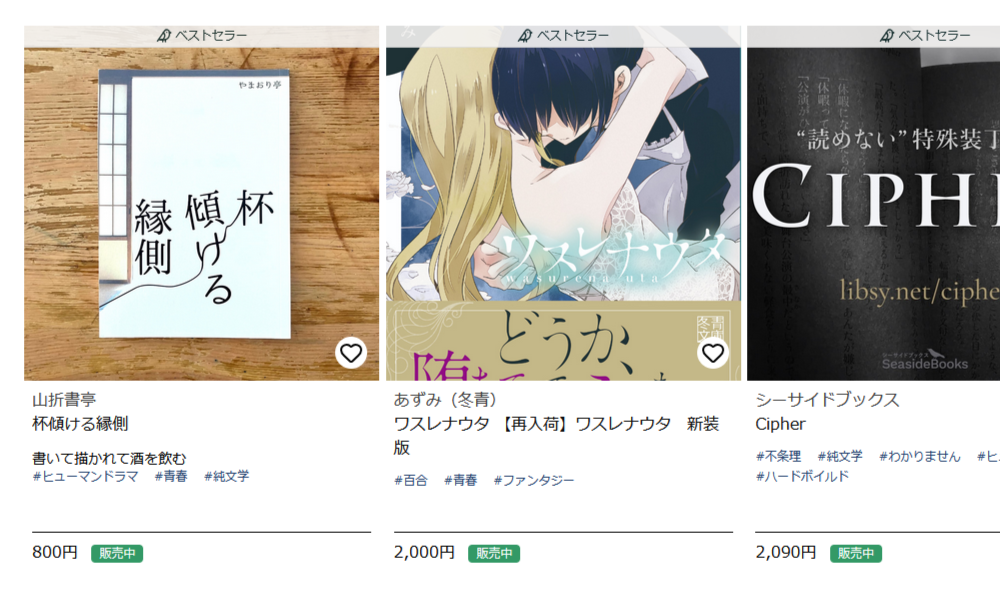
ベストセラーがずらりと表示されましたね。
実際にベストセラーで検索したリストはこちらです。
フリーラベル
あらかじめ用意された6種類のラベル以外のテキストをラベルの位置に表示したい場合は、そのテキストを「フリーラベル」に入力してから、ほかのラベルと同様に商品を選んでください。
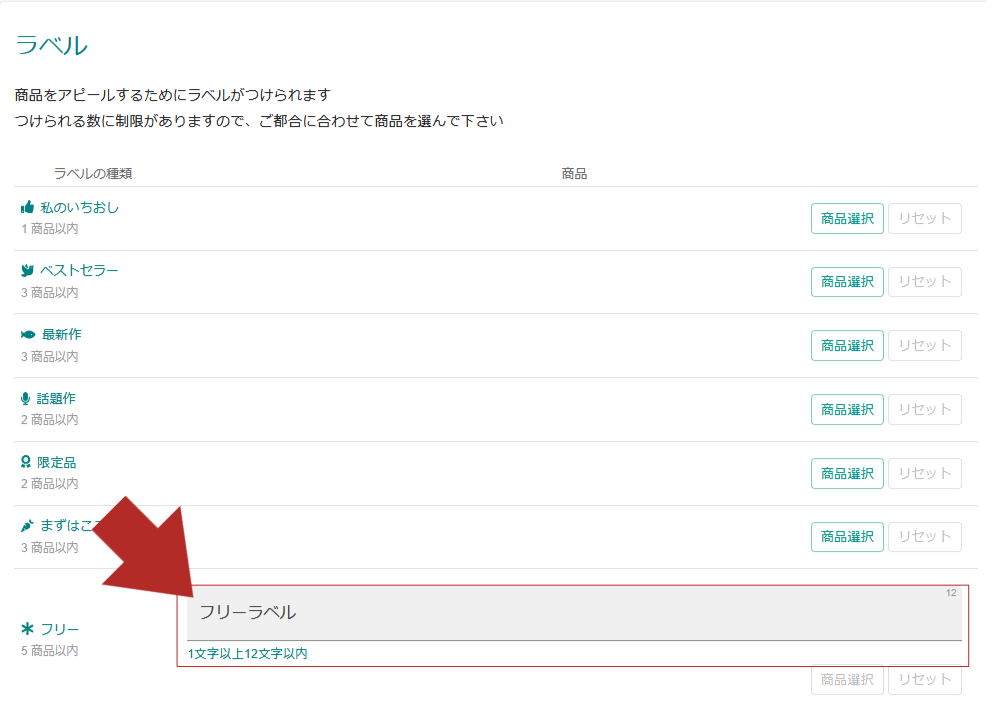
ちなみにフリーで検索するとこんな感じになります。
新機能03:参加イベント
この記事は?
2026年4月のリニューアルで追加された新機能「参加イベント」についての説明です。
以前は商品ごとにイベントを選んでもらっていたのですがイベントも商品も多いと毎回毎回大変でしたので、商品とは関係ないところで参加不参加を選ぶように変えました。
参加イベントの選び方
参加イベントを選ぶ画面は、メニューの「作家」にあります。
以前は「商品と納品」の方にありましたが、移動してますのでご注意ください。
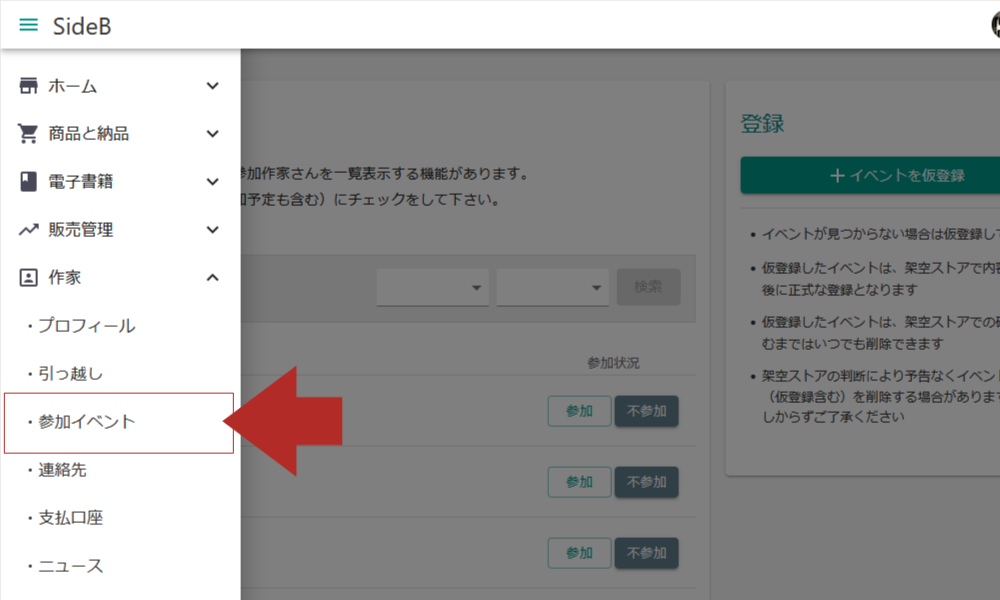
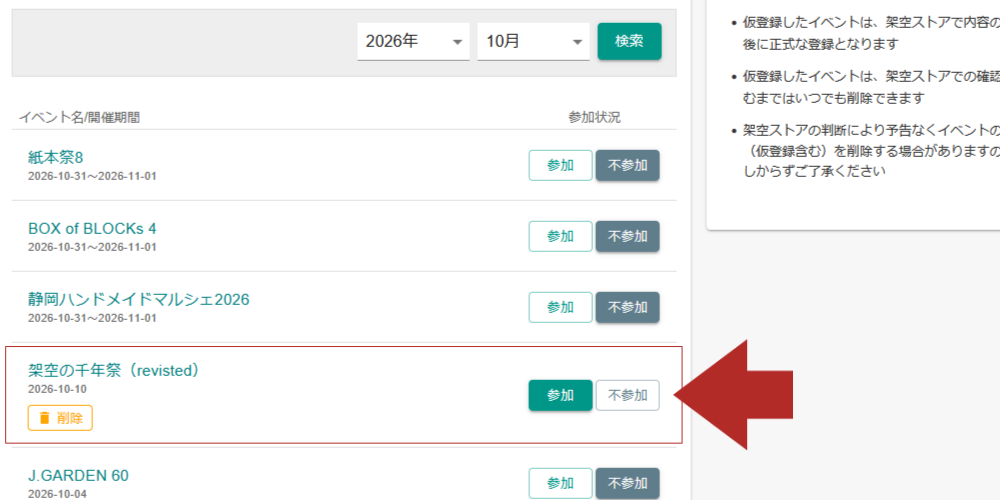
ずらりと表示されているイベントの中に、自分の参加するイベントが見当たらない場合は、イベント開催日の年と月を指定して検索してみてください。
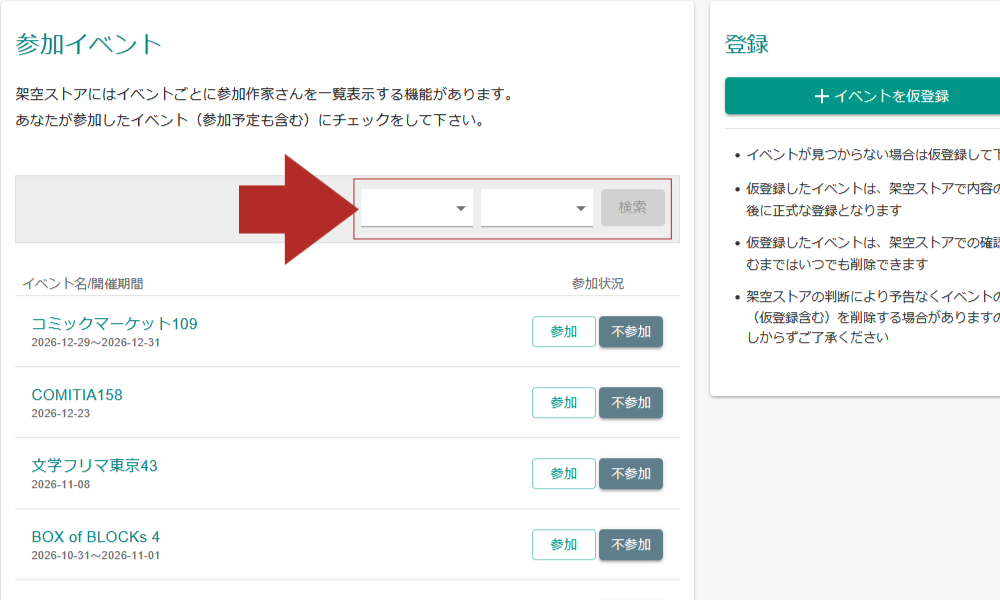
目当てのイベントが表示されたら、あとは「参加」を押すだけです。
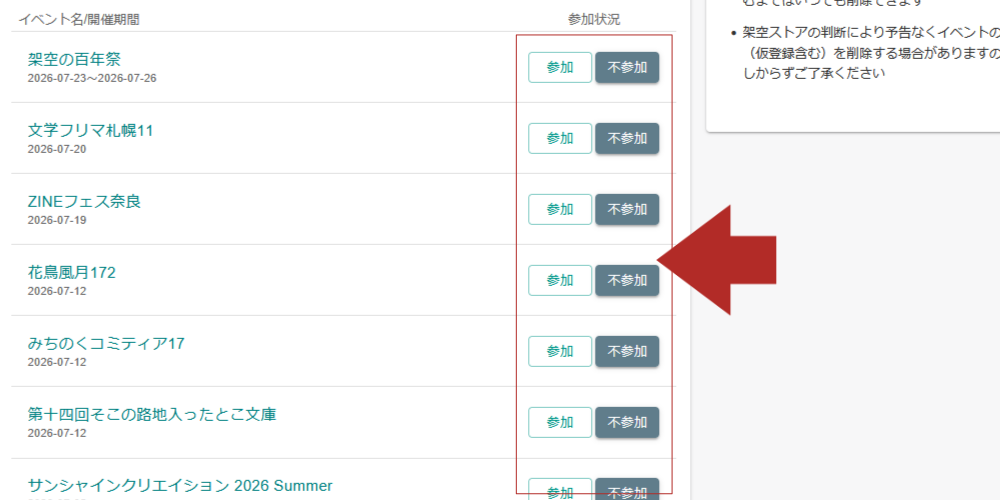
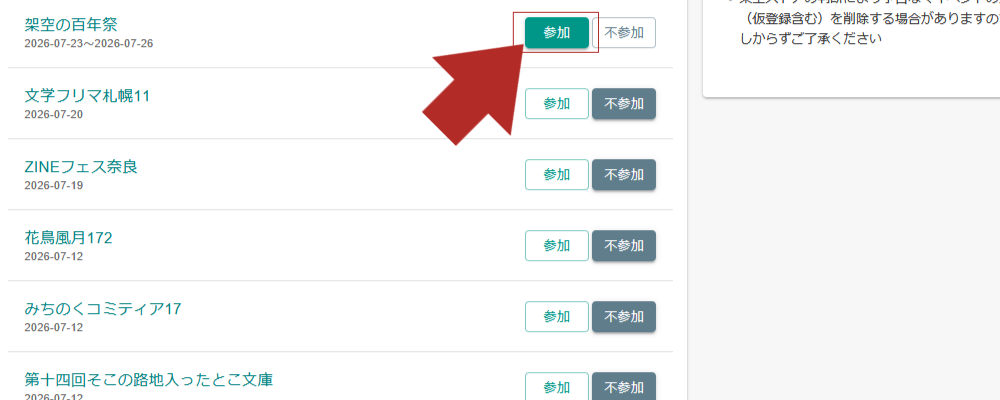
参加ボタンに濃い色がついたらOKです。
不参加に戻すことももちろんできます。
イベントが無い場合
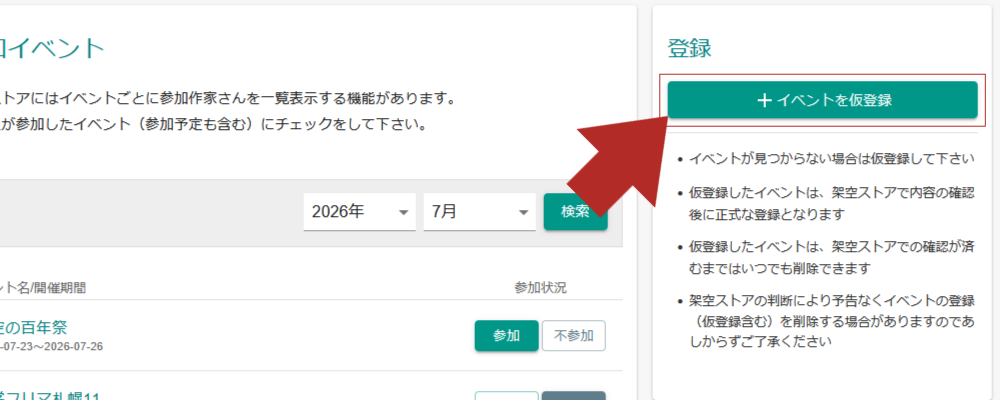
イベントが見つからない場合は、新たに登録(仮登録)することもできます。
登録されたイベントは、あとで架空ストアがチェックして重複を直したり、イベント名を修正したりしますので、気楽に登録していただいて大丈夫です。
一次も二次も扱うイベントの場合はNGとなる場合もあります
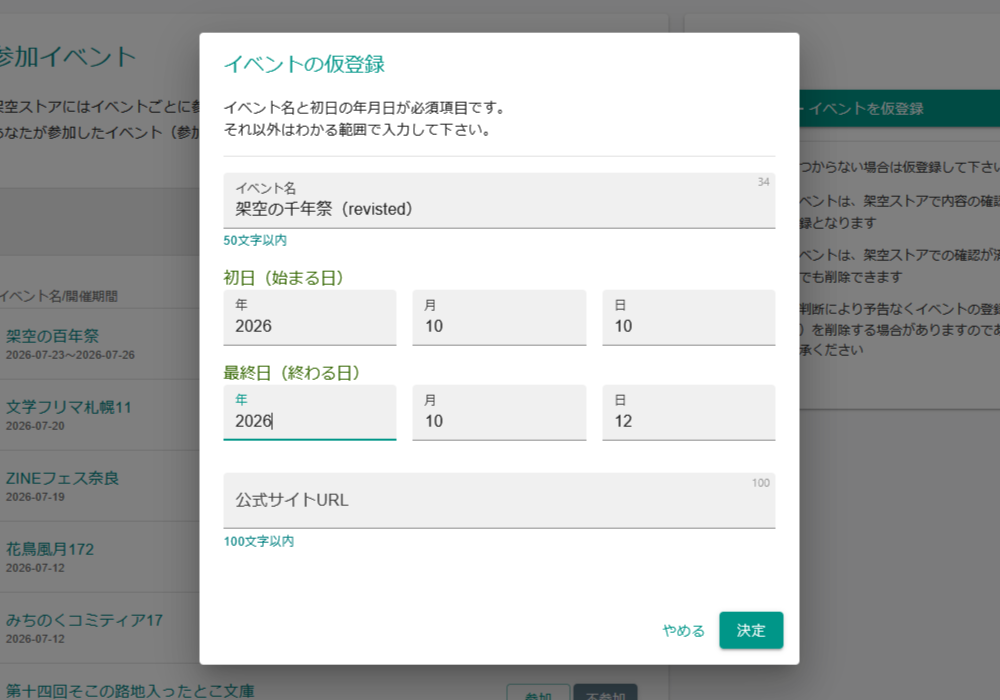
イベント情報の入力欄が表示されたら、わかる範囲で入力して下さい。
必須項目はイベント名と初日(始まる日)の年月日だけです。
仮登録すると、こんな感じでリストに加わります。
架空ストアのチェックが済んで本登録になるまでは、いつでも削除が可能です。
参加イベントを選ぶとどうなる?
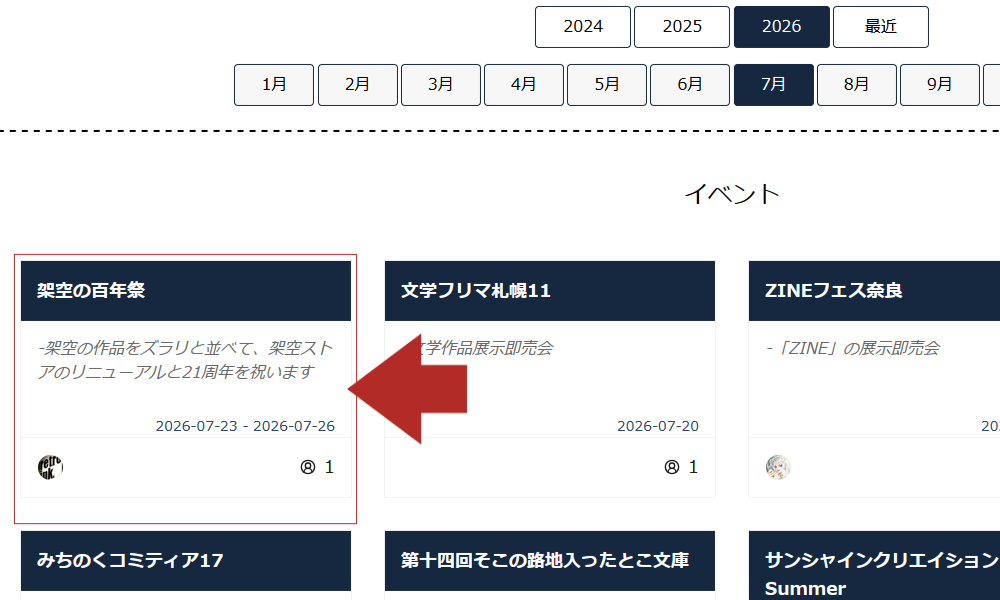
参加イベントを選んだら、架空ストアのイベントページを見てみましょう。
イベントの中にあなたのアイコンが小さく表示されてると思います。
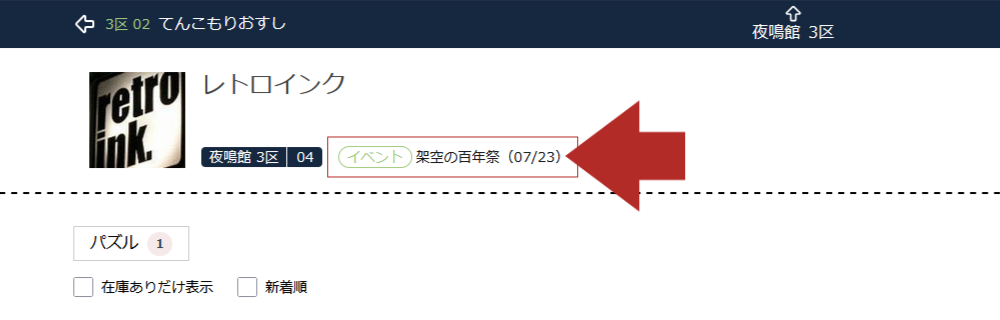
また、あなたのプロフィールページには、次に参加するイベントの情報が表示されるようになります。
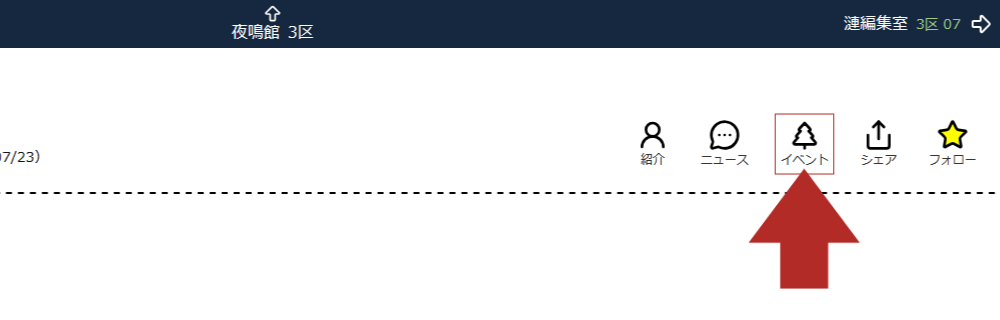
選んだ参加イベントをぜんぶ見ることもできますよ
この機能のメリットは?
架空ストア内で言えば、同じイベントに参加している作家さん同士でお客さんの行き来が生まれますので、商品を見てもらえる機会が増えるかも知れません。
また、イベント情報を追加したプロフィールページは自己紹介がわりのURLとして使うのがオススメです。名刺やDMに書いたりSNSからリンクしたりして、興味を持った人に見てもらいましょう。